Crear, reagendar y cancelar citas
Cómo agendar desde el panel, registrar a un paciente nuevo, usar el sobrecupo y cancelar con motivo.
Abre la Agenda desde el menú. Puedes verla por Día o Semana, filtrar por profesional y sede, y regresar a Hoy.
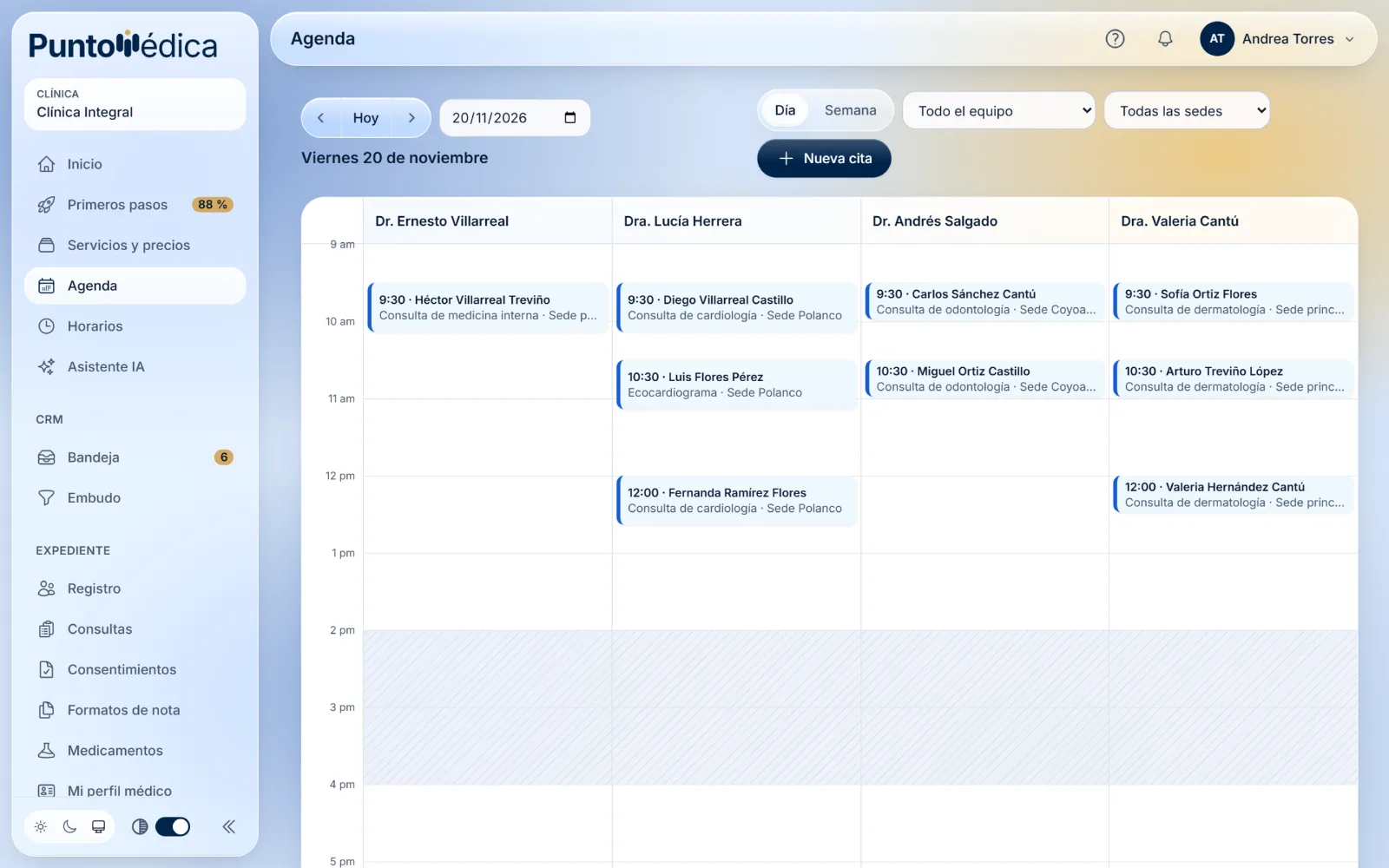
Agendar una cita
- Toca Nueva cita (también está en el escritorio).
- Paciente: búscalo por nombre o teléfono. Si es nuevo, toca Registrar paciente nuevo: se abre la ventana de alta con lo que escribiste y, al guardar, queda elegido.
- Servicio: la duración sale de Servicios y precios.
- Profesional: uno en particular o Cualquiera disponible. Solo aparecen quienes atienden ese servicio.
- Sede (si tienes varias) y día.
- Elige una de las horas libres. Ya descuentan las citas existentes, el tiempo de preparación, los días sin atención y lo ocupado en Google Calendar.
- Si quieres, escribe Notas para el equipo. No se envían al paciente; no escribas ahí información clínica.
- Toca Agendar.
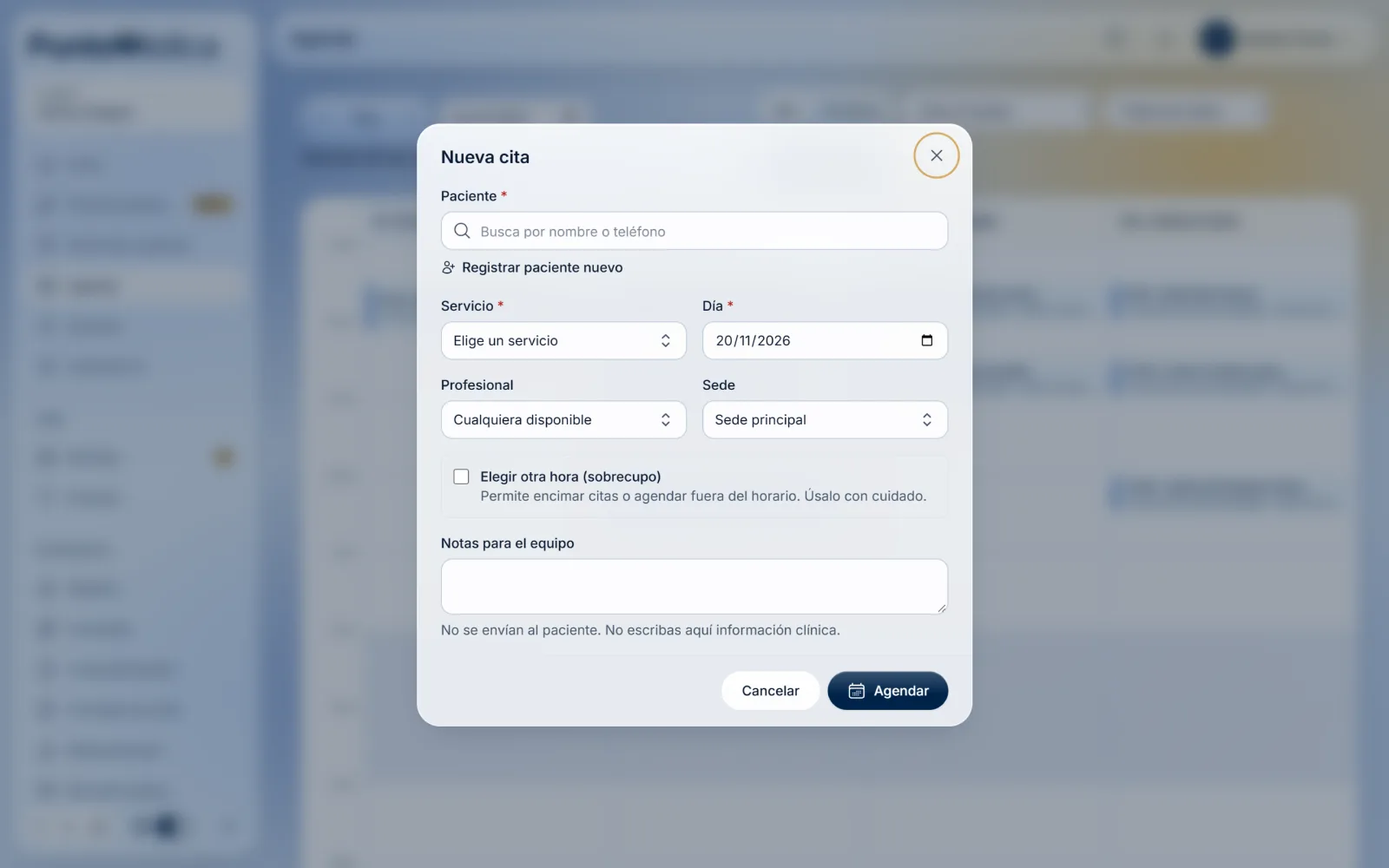
Las citas que agendas desde el panel quedan Confirmadas y, si el paciente tiene correo, le llega la confirmación.
Sobrecupo
Si no hay hora libre y necesitas encimar una cita o agendar fuera del horario, usa Elegir otra hora (sobrecupo). Solo lo pueden hacer quienes administran la agenda. Úsalo con cuidado.
Reagendar
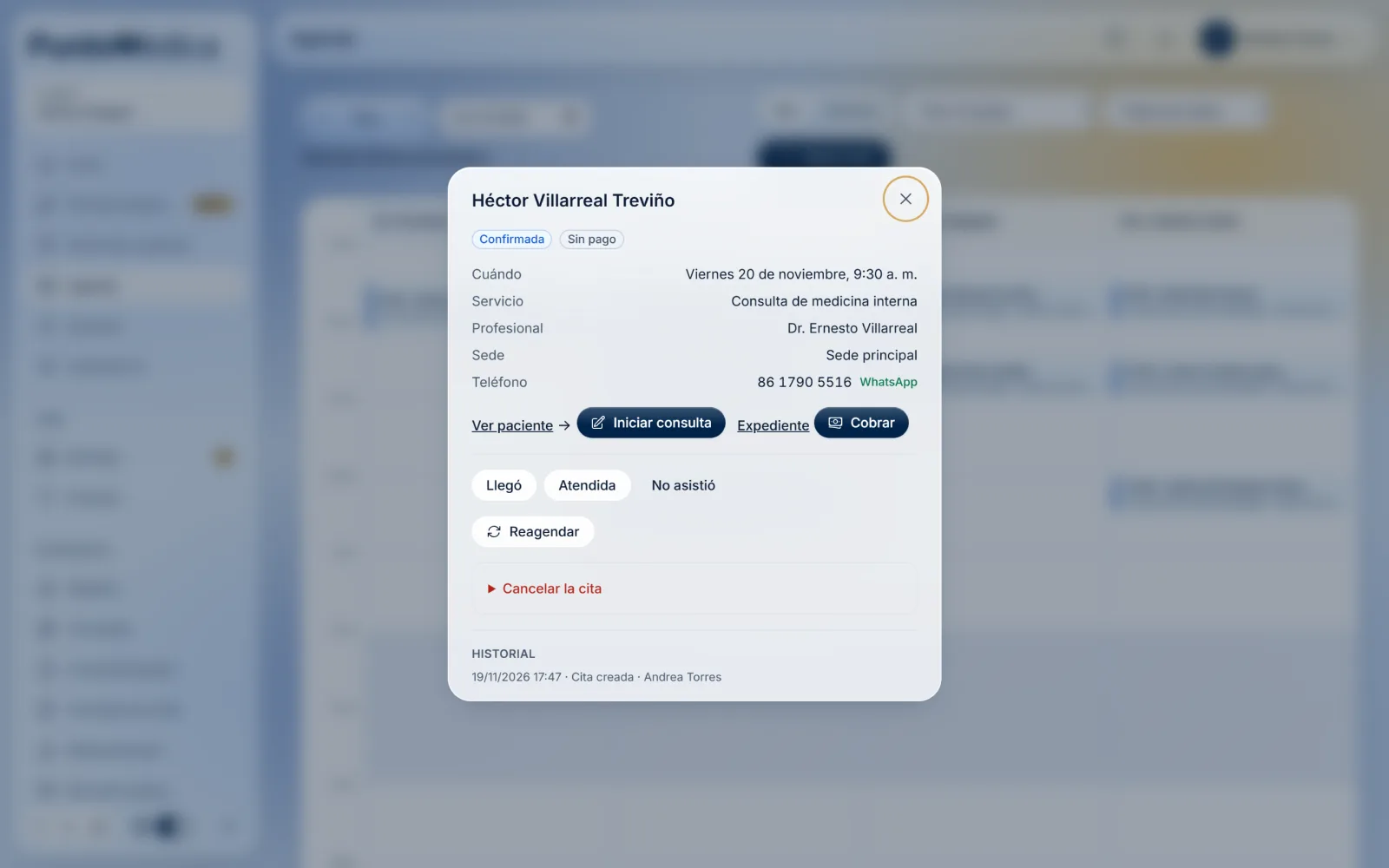
Abre la cita, toca Reagendar, elige el nuevo día y hora y toca Guardar nuevo horario. El paciente recibe un correo con el cambio.
Cancelar
Abre la cita, toca Cancelar cita y escribe el motivo. Las citas nunca se borran: quedan como canceladas, con su historial. El paciente recibe un aviso; el motivo no se le envía.
Desde la cita también puedes
- Iniciar consulta o ver el Expediente del paciente.
- Cobrar o Cobrar saldo, si tu plan incluye Finanzas.
- Ver el Historial de la cita: quién la creó, la movió o la confirmó.