Dictado de la consulta con IA
Graba la consulta, revisa la transcripción y deja que la IA proponga la nota SOAP; tú confirmas y firmas.
Incluido desde el plan Vital
Si tu plan no lo incluye, puedes cambiarlo en Configuración → Suscripción.
En la consulta verás la tarjeta Dictado con IA. Te ahorra escribir: grabas la consulta, la IA la convierte en texto y te propone la nota en formato SOAP (Subjetivo, Objetivo, Análisis y Plan).
Paso a paso
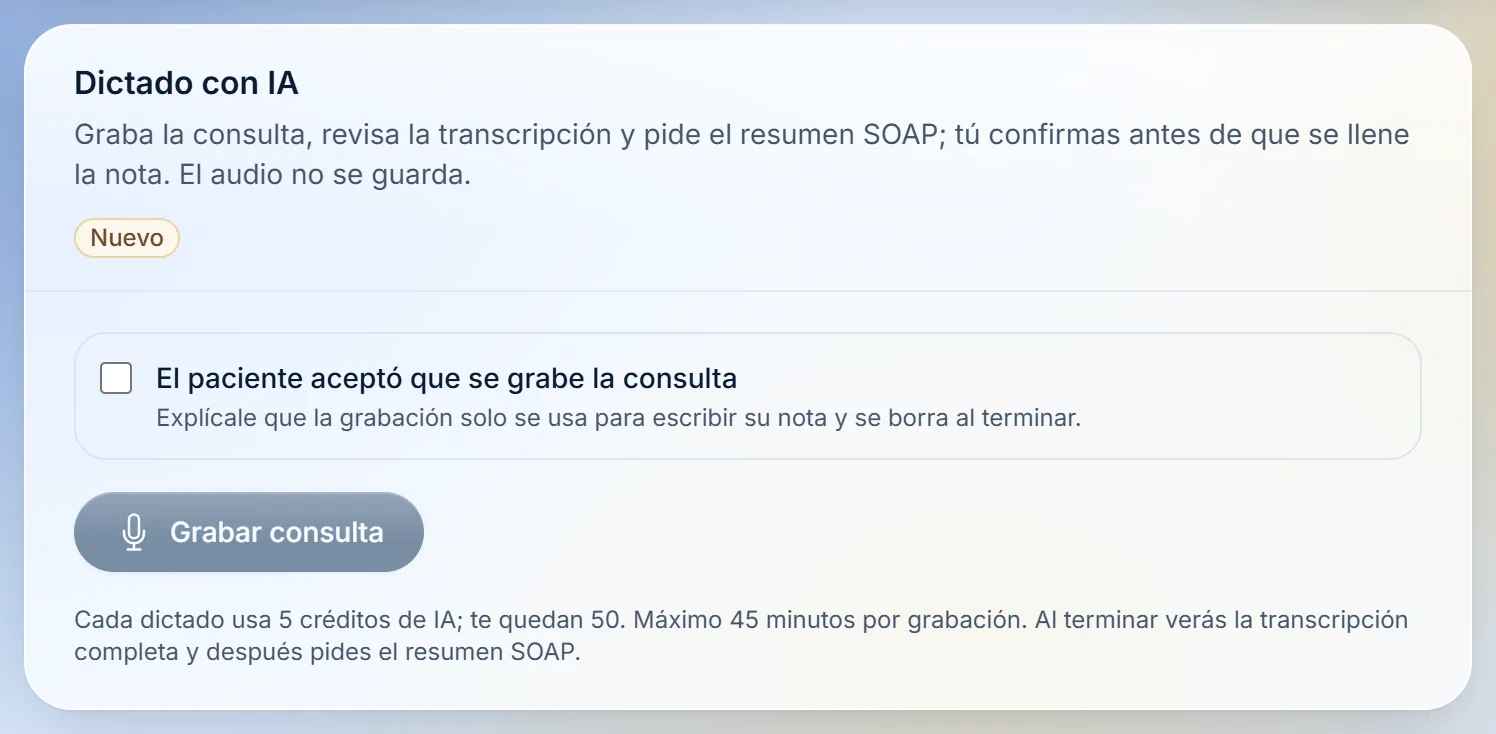
- Pide permiso al paciente. Explícale que la grabación solo se usa para escribir su nota y se borra al terminar. Marca El paciente aceptó que se grabe la consulta; sin esa casilla no se puede grabar.
- Toca Grabar consulta. Verás el volumen del micrófono para confirmar que sí te escucha; si tienes varios micrófonos, elige el correcto. Puedes Pausar y Seguir. El máximo es de 45 minutos.
- Toca Terminar grabación. Mientras sube y se transcribe, puedes seguir llenando lo demás; no cierres la página.
- Revisa la transcripción completa. Corrige lo que se haya entendido mal (nombres de medicamentos, dosis, cifras): el resumen se escribe con ese texto.
- Toca Generar resumen SOAP. En unos segundos verás el Resumen propuesto.
- Si está bien, toca Confirmar y llenar la consulta. Si no, Descartar.
Cómo se llena la nota
- Lo que ya escribiste se conserva: el dictado se agrega debajo.
- Los signos vitales mencionados se ponen solo en las casillas vacías.
- Los diagnósticos aparecen como sugerencias: tú los eliges en el catálogo CIE-10.
- Revisa todo antes de firmar. La IA solo escribe lo que se dijo y puede equivocarse; lo que firmas es tu responsabilidad.
Privacidad
- El audio nunca se guarda: se borra al transcribirlo.
- La transcripción y el resumen se guardan cifrados solo mientras los revisas, y se borran al confirmar, al descartar o a las 24 horas.
- La IA no lee el expediente del paciente: solo recibe la grabación.
Créditos
Cada resumen usa 5 créditos de IA. Si descartas la grabación antes de pedir el resumen, no se cobra nada. Ver Créditos de IA.
Si algo falla
- «No se escuchó voz en la grabación»: puede que el navegador esté usando otro micrófono o que esté apagado. Escúchala; si se oye bien, envíala de todos modos; si no, elige otro micrófono y graba de nuevo.
- «No se pudo enviar la grabación»: la grabación sigue guardada en tu navegador; toca Intentar de nuevo sin repetir la consulta.
- Usa Chrome, Edge o Safari actualizados. El navegador te pedirá permiso para usar el micrófono: acéptalo.
- Si sales de la consulta mientras se procesa, al volver se retoma donde iba.