Recorrido por el escritorio y el menú
Qué ves al entrar, cómo moverte y dónde encontrar la ayuda de cada pantalla.
El escritorio
Al entrar llegas a Inicio. Lo que ves depende de tu plan y tus permisos:
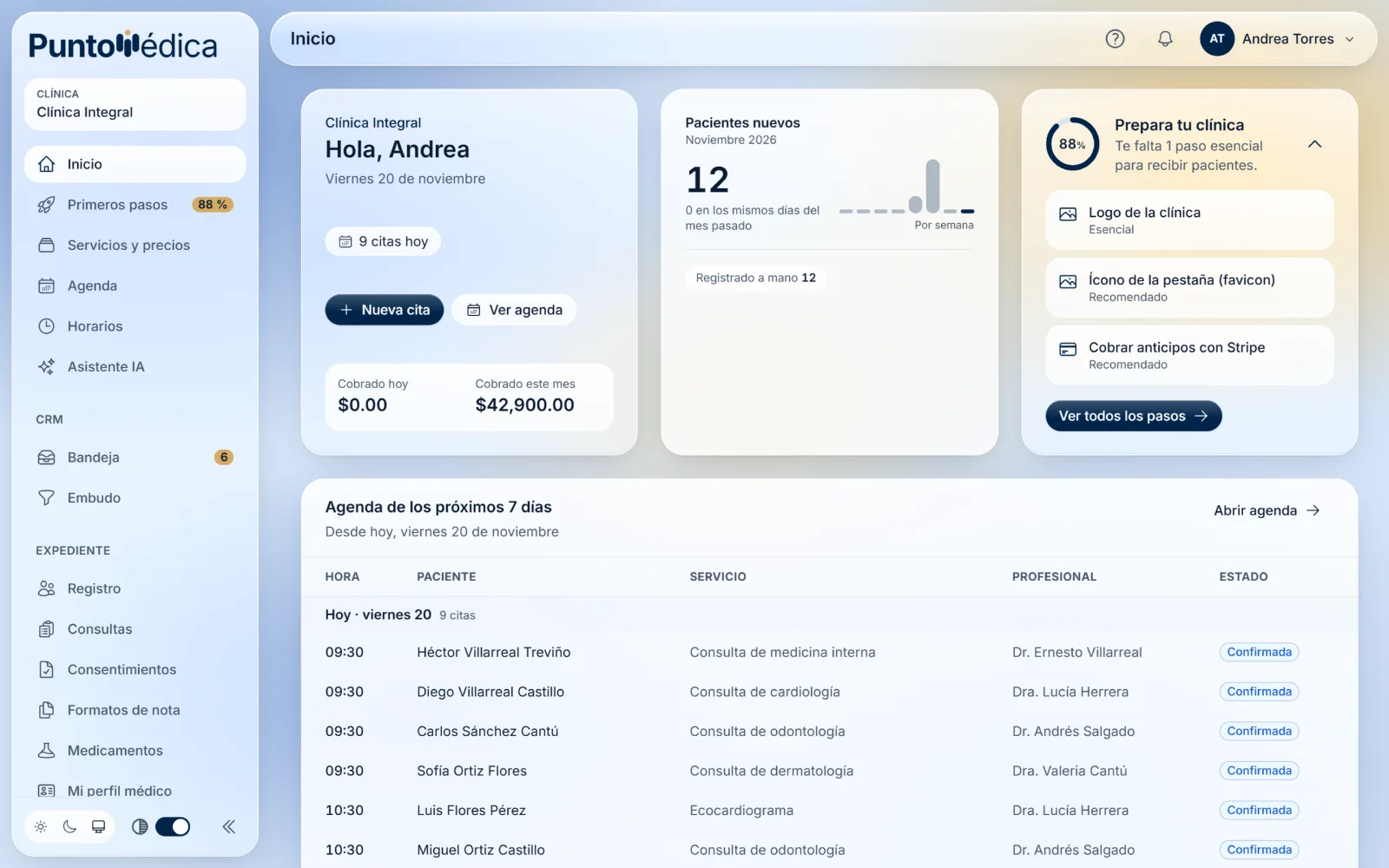
- Primeros pasos, mientras falten pasos esenciales. Puedes contraer la tarjeta.
- Pacientes nuevos del mes, comparados con el mes anterior, por semana y por origen.
- Agenda de los próximos 7 días, con botones para abrir la agenda o crear una Nueva cita.
- Pendientes de seguimiento: citas de los últimos 30 días marcadas como «No asistió» o que ya pasaron sin marcar. Desaparecen solas si el paciente vuelve a agendar. Desde ahí puedes llamar, escribir por WhatsApp o reagendar.
- Tarjetas de tu especialidad (por ejemplo cirugías próximas o pacientes con control pendiente) y, si las tienes, de finanzas e inventario.
El menú
El menú de la izquierda empieza con Inicio, Servicios y precios, Agenda y Horarios, y después se agrupa en Expediente, Finanzas, Sitio web, Configuración y Cuenta (donde está esta Ayuda). Solo aparece lo que tu plan y tus permisos te dejan usar.
- En computadora, el botón de flechas al pie del menú lo compacta para dejar solo los íconos.
- En celular, el menú se abre con el botón de tres líneas, arriba a la izquierda.
- Al pie del menú cambias entre tema claro y oscuro, y puedes apagar el efecto de vidrio si prefieres fondos sólidos.
La barra superior
- El botón ? abre la ayuda de la pantalla en la que estás (o esta Ayuda si la pantalla no tiene una propia).
- La campana muestra tus avisos, por ejemplo cuando alguien te asigna o cancela una cita.
- Tu nombre abre Mi perfil y Cerrar sesión.
Cambios sin guardar
Si escribiste en un formulario y quieres salir sin guardar, el sistema te pregunta antes, para que no pierdas lo capturado.